Mostrando entradas con la etiqueta pspp. Mostrar todas las entradas

2024/04/04

A dar clase con pendrive (un tutorial)

Y quien dice a clase dice a dar una conferencia, presentar una comunicación, trabajar un rato en un ordenador ajeno, etc. Osea que no es útil sólo para académicos, sino para cualquiera que ande en movimiento, entre ordenadores ajenos.

Me pide un compañero información para intentar evitar la incomodidad que supone, a diario, utilizar materiales generados con Microsoft Office en clase. Cada vez que lo intentas debes entrar en tu cuenta de Microsoft (nuestra Universidad tiene el correo con MS, qué se le va a hacer, mientras que el correo de alumnos lo tiene con Google, de locura pero qué vas a decir), lo que teniendo en cuenta que es en dos pasos implica ir a la vez pendiente del móvil. Lo mismo ocurre con los pdf y la licencia de Acrobat. Y por supuesto hay programas ni siquiera instalados en los ordenadores del aula (o si te mueves, no son los mismos en cada universidad). Un auténtico rollo todos los días. En algunos sitios se instala además el LibreOffice en los ordenadores del aula, pero al personal le sigue echando para atrás LO, por su aire rústico supongo. Por supuesto que casos diversos según las universidades (los he visto dantescos en universidades ajenas, en algún congreso), pero en general la gestión en este sentido es o mala, o pésima. 

Pues hace muchos años que tengo superado ese hándicap, del que ya no me importa a quién culpar. Bastante me costó hace un par de décadas convencer al informático del centro de que instalase el LibreOffice, por si acaso. Hoy recomendaría (obligaría) a instalar FreeOffice en todos los ordenadores de aula, pues es el Office gratuito más similar de aspecto al de MS, luego iremos a ello. He contado varias veces mi experiencia a mis compañeros, por si les sirve, pero no aplican el consejo, hasta que alguno empieza a estar harto, pero ya ni se acuerda de había recibido las instrucciones. Así que aquí lo dejo, ya urbi et orbe, porque a otros servirá en la Urbe Global.

El asunto es que, sin necesidad de llevar el Sistema Operativo encima (que también se puede, pero ésa es otra más complicada y no más eficiente), puedes ir a clase con todo lo que necesitas metido en el pendrive, sin necesidad de estar atado al torpemente configurado ordenador del aula. Y no me refiero a ficheros de texto, presentaciones, hojas de cálculo, etc., sino al software para utilizarlos. La clave está en esta plataforma.  


Ahí vas a encontrar el acceso a la descarga de la plataforma, que insisto, no es un Sistema Operativo alternativo, y hay versión para los tres principales SO de ordenador (ignoro si funciona en Chromebooks, y no la hay en Android, ambos tienen otras vías), sino una simple lanzadera de programas que son previamente instalados (o "reinstalados", como en el caso de FreeOffice) en el pendrive.


Al ejecutar el fichero de instalación no se instala nada en el ordenador, sino que en el pendrive (no importa que ya tenga carpetas con materiales) crea una serie de directorios, y sitúa en la raíz el ejecutable de la lanzadera. De forma que luego cuando introduzco mi pendrive en cualquier ordenador,


al abrirlo aparece, junto a las carpetas de contenido que ya tuviese, una carpeta de Documentos equivalente a la que crea Windows y otra de PortableApps, que es donde se irán instalando las aplicaciones que quieras llevar portátiles.


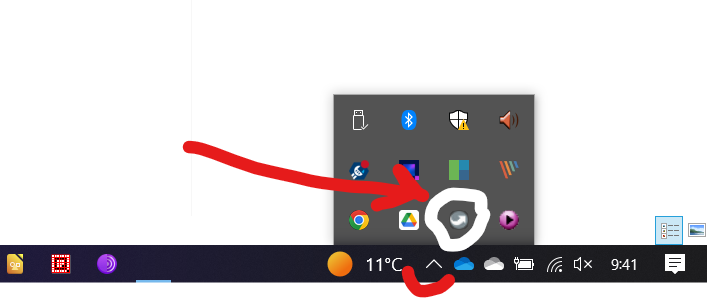
Una vez instalada la lanzadera, puede aparecerte, y si no te aparece lo hará cuando vuelvas a introducir el pendrive en un ordenador, este típico mensaje: "Hay un problema con esta unidad. Examínela ahora y repárela". Ni caso, porque no le pasa nada a la unidad. Inmediatamente se abrirá en el explorador y verás un ejecutable, Start.Exe, que al abrirlo ubica un icono en la barra de herramientas de Windows:

Al pulsar el icono con botón izquierdo (con el derecho se abre la configuración) se abre una especie de Menú de Inicio, como el clásico de Windows, en donde aparecen a un lado las aplicaciones instaladas en el pendrive, y en el otro acceso directo a las carpetas que ha creado (Documentos, Música, Imágenes, Videos) o al Explorador, Opciones (el aspecto y más cosas), etc. Pues bien, la primera a utilizar es el menú Aplicaciones, que abre un menú con la opción Obtener nuevas aplicaciones, que abre todas las aplicaciones disponibles en la web de PortableApps. Se marcan las que interesen, y automáticamente las descarga e instala. Algunas pueden llevar un buen rato. 


También se pueden instalar aplicaciones utilizando un formato de ficheros para aplicaciones portables (pues en realidad podemos convertir en portable casi cualquier programa) que no necesitamos en este caso. Estas son las que yo tengo instaladas:


De todas ellas, hay una que no puede instalarse (por ahora al menos) desde la plataforma de PortableApps: se trata de FreeOffice, el office gratuito de SoftMaker (que tiene una versión mucho más potente, a un precio más bajo que el Office de MS), que como decía cubre prácticamente toda necesidad que puedas tener en un aula con ficheros de MS Office, Y que es más interesante que LibreOffice por dos razones: la primera, porque aunque es menos potente, es mucho más ágil, de hecho vuela, pues sus ejecutables son extremadamente ligeros; y la segunda razón es que su interface tiene un aspecto muy parecido al clásico de MS Office.


Para instalar FreeOffice en el pendrive hay que descargarlo e instalarlo primero en tu ordenador (es muy rápido, no se muere decargando e instalando como les ocurre a Libreoffice o MSOffice). Y una vez instalado, en el menú de inicio de Windows aparecerá, junto al programa, la opción de "Instalar Softmaker Office en un pendrive"


En realidad lo único que hace es copiar todas las carpetas con los ejecutables y dependencias desde donde se ha instalado (sea el disco C:) el programa, a una carpeta Softmaker Free Office en el pendrive. Carpeta que después moveremos dentro de la carpeta PortableApps que ya estaba creada. Para que el lanzador de PortableApps reconozca al FreeOffice y lo añada al listado de programas del menú de inicio sólo hay que decirle en el Menú de Aplicaciones/Actualizar iconos, con lo que buscará en la carpeta PortableApps todos los nuevos ejecutables existentes, y encontrará los de FreeOffice. 


Lo primero, por tanto, es ¿Cuáles son las otras aplicaciones que te pueden venir muy bien tener instaladas? Voy a señalar únicamente las que yo considero imprescindibles, pero recuerdo que casi cualquiera se puede portabilizar, en la web de PortableApps hay mucha información al respecto.

Un navegador es imprescindible si no quieres andar metiendo sus claves de cuenta en ordenadores extraños. Yo llevo dos: uno navegador muy ligero, rápido y compatible con Chrome, AvantBrowser, pero también llevo instalado el Chrome, que es imprescindible si además de abrir tu cuenta de Google, lo que puedes hacer con AvantBrowser vas a utilizar ficheros del Office on line de Google, o utilizar las mismas extensiones que tienes instaladas en el Chrome de tu ordenador. Pero advierto de que el arranque y movimientos del navegador son algo más lentos desde el pendrive. Naturalmente todo depende de la rapidez de lectura del puerto USB, pero no suele ser alta porque los ordenadores de aula están normalmente viejecitos. Osea que, aunque conviene que elpendrive que utilices para aplicaciones portables sea un moderno Pendrive USB 3, puede que no sirva de mucho si el puerto del ordenador no soporta la máxima velocidad de transmisión.

Aunque en el menú de Inicio hemos visto un acceso directo al explorador (Explorar), a mí me gusta llevar instalado Q-Dir, por si toca copiar o mover ficheros, porque es super ligero y además permite tener a la vista simultáneamente hasta cuatro ventanas de exploración.


Ya he hablado de FreeOffice, pero por supuesto también llevo LibreOffice, por si alguna tarea extra lo requiere (por ejemplo la posibilidad de editar pdfs con su LibreDraw), aunque en según qué ordenadores puede ir algo lento.

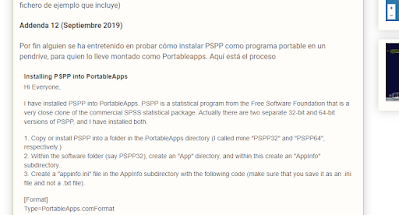
Por supuesto en mi caso no puede faltar PSPP, aunque esto requiere un poco más de maña, pues no está portabilizado en PortableApps. En el artículo que dediqué en este blog a PSPP vs. SPSS , y que sigo actualizando cuando me acuerdo, se puede encontrar en una de las actualizaciones (buscar la Addenda 12) las instrucciones para instalarlo que otro colega desarrolló. Pero antes mira si ya está incorporado en PortableApps, porque como la gente suele preguntar por él en sus foros, puede que en algún momento lo terminen incorporando. Hoy por hoy no está.


El gestor de referencias Zotero también está disponible. Naturalmente tendrás que configurar aquí, como en el ordenador, la sincronización. En este enlace dejo una colección de notas y utilidades sobre Zotero que tengo dispersas en Twitter (a ver si las junto en un post aquí, junto a este).

Y por supuesto no puede faltar un lector de documentos tan versátil como Sumatra, porque lo vas a necesitar si quieres abrir ficheros pdf con total rapidez y limpieza, también para las presentaciones pues en el menú Ver incluye la opción del modo Presentación. Hay alguna alternativa más potente en PortableApps, especialmente las de PdfX Change, con muchas opciones de visualización y edición, pero "pesan" mucho más que Sumatra. Todo es cosa de probar. Porque desinstalarlas es tan simple como borrar la carpeta correspondiente del programa dentro de la carpeta PortableApps del pendrive, y luego darle a  Aplicaciones/Actualizar iconos  en el inicio de la lanzadera para que limpie el menú de inicio.

Y hay más, claro, muchas más. Yo prefiero no sobrepasar el número de las que se ven al abrir el lanzador/Inicio, para no tener que hacer recorridos, aunque en la configuración puedes ordenarlas a tu gusto.

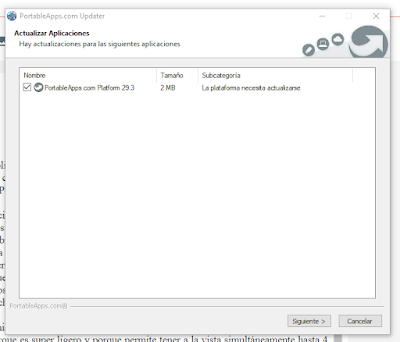
Por otra parte, en el menú de configuración se puede marcar si se desea que cada vez que se inicie el lanzador de aplicaciones busque actualizaciones y las instale. No lo recomiendo, porque puede ralentizar el inicio de la actividad a realizar (la clase, la charla...). Es preferible actualizar de forma manual de vez en cuando, "fuera de servicio", porque la descarga e instalación de la propia aplicación lanzadera, o algunos de los programas, puede llevar un rato. En el menú Aplicaciones pulsa "Buscar Actualizaciones", y automáticamente buscará las que haya disponibles de todos los programas instalados, y dará opción a instalarlas todas, sólo algunas o ninguna.


Y ya está.

¿Ya está? No, todavía no. Porque si volvemos al explorador de mi pendrive, vemos que junto al ejecutable de PortableApps (Start.exe) aparece otro de nombre parecido, pero con muchos menos bytes, Z_PStart.exe. ¿Por qué? Porque es el que en realidad utilizo.


PortableApps no es la única lanzadera para pendrive existente. Hay unas cuantas alternativas como puedes ver aquí, aunque sin duda es la más completa y potente. Pero no la más ágil. Las he probado todas, y la que yo utilizo más habitualmente es Pstart. Está discontinuada, osea que no la actualizan desde hacer años, pero es igual, funciona. También utilizo la lanzadera de PortableApps a veces, sobre todo para actualizar las aplicaciones.

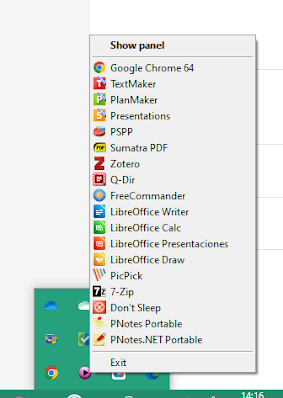
Una vez que te has manejado con PortableApps verás que es muy sencillo de instalar, hacer que reconozca las aplicaciones portátiles ya instaladas por PortableApps en el pendrive y configurarle algunas cosas básicas. Cuando lo inicies te aparecerá otro icono similar al de Portable Apps


Y al pulsarlo, da igual que con el botón derecho o izquierdo del ratón, se abre también un pequeño menú de lanzadera/inicio de acceso a las aplicaciones instaladas. La opción Show Panel que aparece arriba da acceso a las opciones de configuración. 


Y ahora sí que sí que ya está. Si te es útil, difunde el post y si te surge cualquier duda, mejora, o alternativa, coméntalo aquí mismo, un poco más abajo verás el formulario de comentarios. Están moderados para evitar spam publicitario, pero doy paso a todos los que aportan algo.




2023/04/29

Coñazo de SPSS

Notas sueltas en proceso de hilvane, que completaré, o no

Hablar de mi preferencia por PSPP como programa sencillo, gratuito y eficaz para el tipo de análisis que hacemos los sociólogos es ocioso, pues le tengo dedicados algunos artículos al tema. También he señalado ya alguna de las limitaciones que tiene el tanque de pago frente a la tanqueta gratuita.

Pero es que cada vez que te topas con esas limitaciones, molesta. Ahora mismo estamos terminando un análisis de datos. Mis colegas han tomado cada cual una sección de la encuesta que estamos trabajando, y yo unifico luego el conjunto, hago el análisis de tendencias respecto de ediciones anteriores, el resumen ejecutivo, esas cosas. Naturalmente yo trabajo con PSPP, pero ellos se empeñan en seguir con SPSS, por eso de que lo tenemos "gratis" (¿gratis? lo que la Universidad gasta en esos programas, no lo destina a otros asuntos) y porque como se ve más colorido, y parece que incluye más ayuda (algo absurdo en el tiempo de los inifinitos tutoriales en youtube). 

Bueno, ¿y qué más te da, habrá quién me diga? Que cada cual lo haga como quiera. 

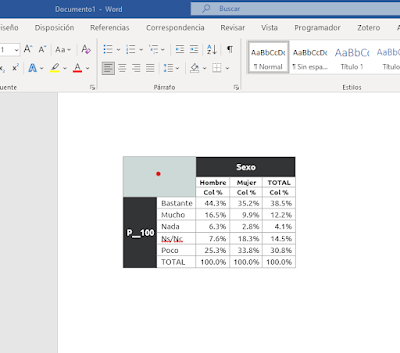
Pues no. Por un lado están los principios, la apuesta por el software libre. Pero es que además hay problemas de eficiencia. Porque con distintos programas estadísticos, más aún cuando se trabaja con bases de variables de ponderación, por esos misterios de la programación según qué rutinas o métodos utilicen (ahí ya me pierdo, es cosa de informáticos y matemáticos), aunque se salgan básicamente los mismos resultados (válidos, por tanto para el análisis) pueden aparecer ligerísimas diferencias decimales. Y no pasa nada. Pero si yo incluyo un anexo de frecuencias, para que el cliente más allá del texto tenga a mano el resultadod de cada pregunta  

He tenido que exportar los resultados a Excel (porque si los exportas directamente a Word, se gestionan fatal las tablas después, al contrario que en LibreOffice), y luego con una macro en Libre Office Calc los he limpiado de títulos de variables repetidos(como título de tabla, y luego en una columna). (por cierto, que SPSS también es muchísimo más torpe que PSPP para moverse, a la hora de guardar datos o exportar resultados, por los directorios)


Todo lo cual no quita para reconocer la importancia que SPSS ha tenido, pues PSPP sólo hace copiar lo que SPSS hizo hace años. La creación del sociólogo Norman H Nie (desarrolló el programa en 1969 para ayudarse a manejar los datos de su tesis doctoral, ayudado de C. Hadai Hull y Dale H. Bent, también estudiantes de postgrado) ha sido un sosftware fundamental que ha saltado de la Sociología y las Ciencias Sociales a todo tipo de disciplinas. ¿A quién no le ha tocado recordar a algún científico de la naturaleza, o a algún ingeniero, que SPSS es obra de sociólogos y no de matemáticos o físicos, que SS es de Social Sciences?. Con él empezamos a hacer pinitos a principios de los 90, aunque también desde siempre he intentado suplirlo con herramientas o bien de software libre o bien gratuitas, desde que SPSS (que, no olvidemos, Nie enviaba desde la Universidad de Chicago a sus colegas al principio a precio de coste, osea al coste de los diskettes y el correo) se convirtió en una multinacional que fijaba unos precios de escándalo para un programa construido en base a rutinas de software abierto. Y en la medida en que me ha parecido un abuso el costo que las Universidades han estadod edicando a este software, a pesar de existir alternativas o más económicas, o directamente libres, me he sentido en la obligación de contrastarlo una y otra vez.


 (vale, es un clon, vale que primero tuvieron que trabajar en desarrollar SPSS, vale, pero de eso hace 40 años, y desde luego el creador de SPSS)


ah, otra cosita


¿Por qué en PSPP salen resultados ligeramente distintos que en SPSS?

PSPP es un programa de software libre que fue diseñado para imitar el comportamiento del paquete comercial SPSS. A pesar de que PSPP y SPSS utilizan algoritmos similares para llevar a cabo análisis estadísticos, existen algunas diferencias sutiles en la forma en que ambos programas manejan los datos y realizan cálculos, lo que puede llevar a resultados ligeramente diferentes.

Algunas posibles razones por las que podrían surgir diferencias en los resultados entre PSPP y SPSS son:

  1. Versiones diferentes: Si se utiliza una versión diferente de PSPP y SPSS, pueden haber cambios en los algoritmos y en la forma en que se manejan los datos.
  2. Configuración de opciones predeterminadas: PSPP y SPSS tienen diferentes opciones predeterminadas para la configuración de análisis estadísticos. Es posible que algunas opciones en PSPP y SPSS estén configuradas de manera diferente, lo que puede afectar los resultados.
  3. Funcionalidades distintas: SPSS tiene algunas funcionalidades adicionales que PSPP no tiene, lo que significa que es posible que no se puedan realizar los mismos análisis exactamente de la misma manera en ambos programas.
  4. En general, las diferencias entre los resultados en PSPP y SPSS son pequeñas, y se espera que los resultados sean bastante similares. Sin embargo, es importante tener en cuenta que cualquier diferencia podría tener implicaciones importantes en la toma de decisiones basadas en los resultados del análisis estadístico, por lo que es recomendable verificar que los resultados sean coherentes entre sí y realizar análisis de sensibilidad para comprender cómo afectan las opciones de configuración de cada programa.

2023/03/16

Importar a PSPP/SPSS/Jamovi datos de Google Forms

Bien, todos habéis aprendido ya a utilizar los formularios de Google, y a utilizar esas explotaciones básicas que hace automáticamente, que no son más que distribuciones de frecuencias, osea casi nada.


Queréis, lo de siempre, llevar los datos al PSPP (o si seguís haciendo el idiota gastando dinero público en software que tiene alternativa libre, en SPSS). Habéis visto tropecientos tutoriales que explican cómo descargar los datos como excel y luego importarlos. Algunos, especialmente algunos latinos, son muy cansinos, 15 ó 20 minutos para algo que se dice en tres palabras: "descargar cómo xlxs" desde la hoja de cálculo de Google Drive en la que has puesto los datos recogidos. 

Incluso valdría con un simple copiar y pegar, si ya tienes creadas las variables en PSPP. Copiar el conjunto de los datos, seleccionando las celdas a partir de la segunda fila, y pegarlas en la ventana de datos (hoja de cálculo) de PSPP. Ya estarían ahí los datos, ya puedes hacer análisis más sofisitcados.


Pero ¿qué pasa ahora? Pues que si estás haciendo una importación, te llevas una sorpresa desagradable, de que PSPP/SPSS importa la hoja, cierto, en la fila primera los nombres de las preguntas/variables, pero resulta que las respuestas no están etiquetadas. Chof, ahora variable a variable tienes que ir metiendo luego las opciones de respuesta y las etiquetas correspondientes. Un rollo, ¿verdad?, especialmente si hay muchas preguntas y las opciones de respuesta son muchas o largas.


Sin embargo, si importas primero a JAMOVI, automáticamente extraerá las etiquetas de las respuestas posibles, a partir de las que aparecen en la hoja de datos para cada variable. Ya está, ya tienes nombradas las categorías/opciones de respuesta. Pero ojo, no instales la última versión de JAMOVI, sino la última estable, pues puedes encontrarte con problemas. Este tutorial lo hice con la 3.3.24. Sin embargo, cuando actualicé a la 3.3.26 de última versión, no era capaz de leer xlxs. Tuve que desinstalar y volver a la versión anterior. Y en cualquier caso si el fichero es muy extenso en variables y casos, no te pongas nervioso porque puede llegar a costarle bastante tiempo.


Desde Jamovi puedes, o bien analizar los datos en el propio programa (lo cual tampoco sería una mala idea, de hecho es muy cómodo e intuitivo, está en español, etc) o bien, si tienes la manía del PSPP/SPSS, exportarlo a .sav. Tén en cuenta algo importante: al importar la hoja de cálculo y procesar automáticamente variables y etiquetas, JAMOVI interpretará todas como variables Nominales. Por lo tanto, tendrás que modificar las numéricas o bien a Ordinales o bien a Continuas (lo más habitual).


Y aquí puede surgir un problema, pues al intentar salvarlo, te puede aparecer algo así:


O bien un mensaje del tipo 
 "a provided name contains an illegal character". No pasa nada, ya sabes que tienes que revisar el nombre del fichero, y sobre todo los nombres de todas las variables, por si hay títulos de variable demasiado largos, o caracteres raros (como [ ó ] por ejemplo). 

En suma, limpitos los nombres de las variables. Y para eso te recomiendo volver a la hoja de cálculo (en Excel, em Freeoffice, en Libreoffice o donde te parezca), dejar la primera fila (variables/preguntas) limpita, con nombres de variables comprensibles pero ajustaditas, y volver a importar el fichero desde JAMOVI. 

Una opción interesante es sencillamente llamar a las preguntas Pregunta 1, Pregunta 2, etc., y guardar esos nombres y los extensos en un fichero de referencia. Tal que así:


Para hacer eso de la forma más sencilla sin volverte loco con fórmulas, insertamos TRES líneas en blanco en la hoja de cálculo bajo la primera línea. En la primera vamos a rellenar una serie, desde el 1 para la primera columna/variable hasta la última. Si no quieres complicarte, por la cuenta de la vieja en la primera de las filas insertadas pones 1 en la primera columna, y esta fórmula en la segunda, que luego copias y pegas en todas las demás:


En la segunda fila en blanco (tercera de la hoja) pones luego está fórmula en la primera columna/variable (fíjate que tras la cadena de texto "Pregunta" hay un par de espacios en blanco, para que luego aparezca "Pregunta 1" y no "Pregunta1"), y después la copias y pegas en el resto de las columnas.


Ahora sólo tendrás que copiar toda la fila 3 y pegarla con cuidado de utilizar la función "Pegar como" y no "Pegar", y "Pegar sólo valores" en la fila 4. Y ya puedes borrar (salvo que quieras guardarlas el proceso, entonces copias toda la hoja en otra, y sigues en ésta) las filas 2 y 3.
A continuación copias las filas y 2, y las "Pegas como" en otra hoja con la opción "Pegar celdas transpuestas"

Y bueno, ya puedes copiar y pegar el resultado si quieres en un documento de texto como tabla, y ahí limpiar como quieras, para tenerlo a mano cuando estés analizando la base de datos o redactando.


Después de eso no olvides borrar la primera fila de la hoja, en la que están los nombres largos de las variables, para que quede como nombre de variables la Fila 2 con Pregunta 1, Pregunta 2, etc.

Quizás tengas que volver de nuevo a la hoja de cálculo si al diseñar el formulario de Google, con eso de que parece que puedes escribir lo que quieras, no has tenido en cuenta la futura exportación. Pues si las categorías de respuesta posible en la preguntas son cadenas de texto muy largas, JAMOVI no lo tendrá en cuenta y podrás explotar ahí, o exportar a .sav sin problema, pero PSPP te dará problemas de nuevo al intentar utilizar el fichero .sav, ahora por la longitud de las etiquetas de las categorías de respuesta. Por lo que tengas que modificar, mediante "Buscar y Sustituir", las respuestas, en la hoja de cálculo, antes de importarla desde JAMOVI. Sí, realmente el SPSS es, además de caro, un rollo (y no le niego el valor que tiene, y sobre todo lo que nos aportó no sólo a los sociólogos).


Tedioso en suma, por tanto, pero el que algo quiere, algo le cuesta. Y además, como decía siempre puedes dejarlo en JAMOVI y hacer en él los análisis.

Nota: He preferido hacer mantener el tutorial con el fichero problemático con el que estoy trabajando, en lugar de usar uno de muestra limpito, para que se perciban mejor las limitaciones con las que te puedes ir encontrando.

Addenda (20/3/23)
Hacía tiempo que no ojeaba las extensiones del office de Google, y encuentro Statistical Analysis Tools, que ayuda a hacer mucho (para muchos, todo) sin andar buscando funciones en la propia hoja de los datos de Google Forms. Y sólo cuesta 1,4€


Addenda (16/4/2023)
A veces nos liamos con lo complicado, y olvidamos lo fácil. Por supuesto que puedes optar, si no te resuelve la extensión de Google Calc, y ves muy lioso lo de llevar los datos a -sav, por sencillamente utilizar, en lugar de los derivados de R o PSPP/SPSS, el estupendo programa Sofastat (disponible para Windows, Linux y Mac) del que ya he hablado a veces en mi blog. A pesar de su horrososo nombre y logo, funciona muy bien aunque no se maneje con fichertos .sav. En un poco lento de arranque pero hace casi todo lo fundamental.


Y las salidas se copipegan así de bien como tabla en el tratamiento de textos que sea (en LibreOffice hay que pegar especial como html)


Addenda

La última versión de Bluesky se instala mucho más rápido, y va bastante más ligera. Hace la importación de .xlxs y la exportación a .sav con mucha más agilidad que JAMOVI. Comprobado. 


Y ya sabes: si todo esto te ha sido útil, comparte el enlace con los tuyos, contribuye a divulgar el conocimiento. Abajo tienes el envío directo a Twitter y otras redes.


2015/12/16

PSPP sobrepasa a SPSS


PSPP ya va por la versión 9, y no cesa en su a veces imperceptible, pero permanente mejora. Con esta versión han resuelto algunos problemas de adaptación gráfica a las nuevas altísimas resoluciones que hasta ahora había que resolver con trucos en el arranque del programa. Por supuesto que SPSS ha avanzado también en aspectos gráficos, y sigue añadiendo sofisticadas funciones, que sólo algunos especialistas necesitan. Pero el PSPP es generosamente gratuito (porque gratis no significa que caiga del cielo, sino que una pandilla de gentes generosas regalan su tiempo a los demás). Y sobre todo hace incluso más cosas. Sin ir más lejos, y como muestra: mientras SPSS tiene una limitación de 500 variables cuando se quiere hacer una distribución de frecuencias, PSPP puede con ellas (casi 700 en el caso ocurrido). Se apura, parece que se cuelgue... pero ahí llega. A ver si consiguen resolver la posibilidad de editar en los resultados, sin tener que llevarlos a *.odt.

Addenda 31/3/2023

Ambos programas siguen avanzando en versiones...y PSPP sigue sobrepasando a SPSS en capacidad de cálculo. Si para hacer una distribución simple de frecuencias sólo puede hacerse de 500 en 500 variables como máximo en el de pago, aún es peor cuando cruzamos variables: sólo caben 76 variables a cruzar como máximo, por lo que hay que trabajar de nuevo en tandas. Con PSPP no tienes esas limitaciones 

Artículos relacionados

Related Posts Plugin for WordPress, Blogger...